CadernoDeVendas
Manual do usuário
Guia completo, tela por tela, para organizar clientes, vendas, parcelas, recebimentos, histórico e mensagens de WhatsApp.
1. Criar e acessar sua conta
- Toque em Criar conta e informe seus dados. A senha é digitada duas vezes, com opção de mostrar ou ocultar.
- Confirme o e-mail recebido antes de entrar — sem essa confirmação o acesso não é liberado.
- Esqueceu a senha? Use Esqueci minha senha na tela de entrada para receber um link de redefinição.
- Em outro celular, entre com o mesmo e-mail e senha: todos os dados aparecem automaticamente.
2. Tela Início (seu painel)
A tela inicial mostra o saldo total a receber (soma de tudo que ainda está em aberto) e a lista de próximos vencimentos.
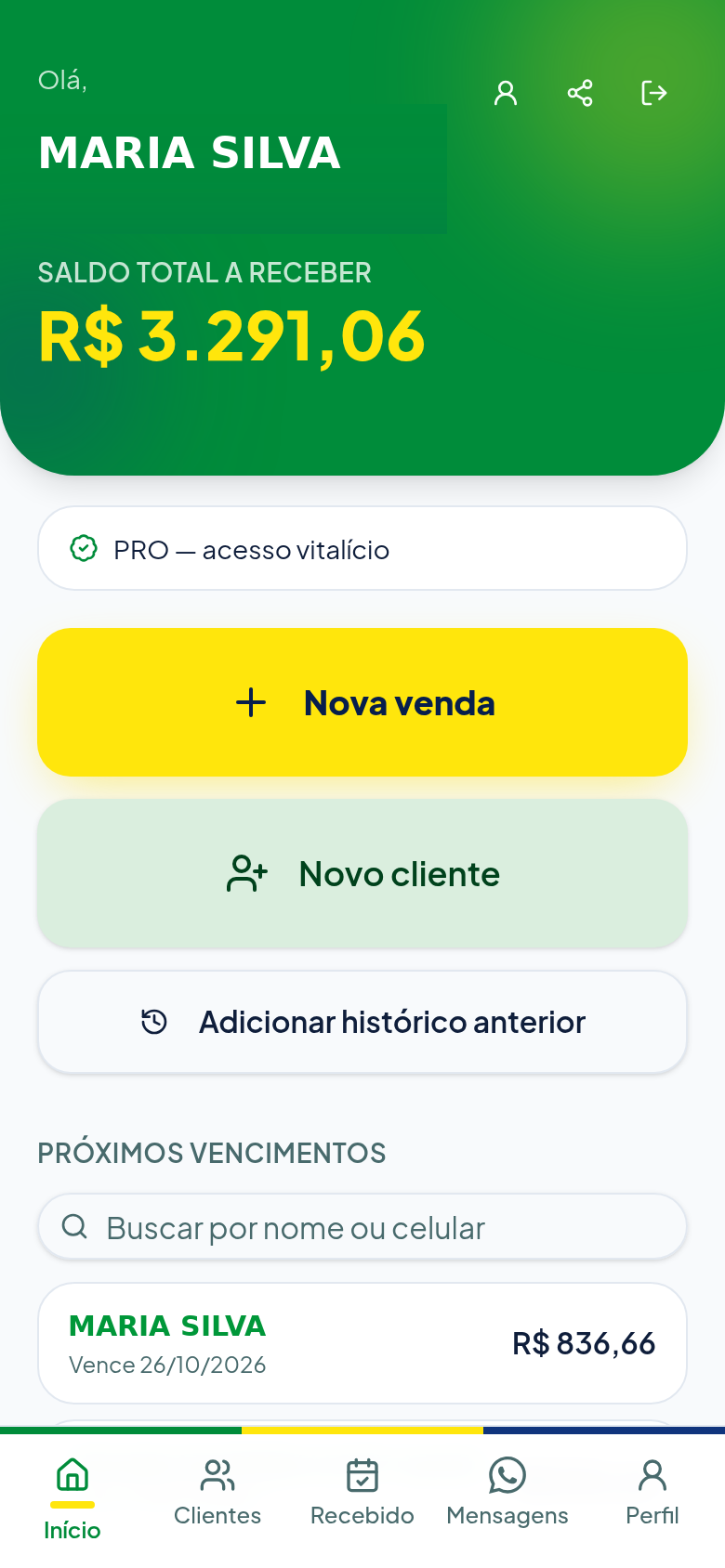
- Buscar por nome ou celular: digite as primeiras letras do nome (a partir de 2 letras) ou o começo do número. A lista mostra todos os clientes que começam com o que você digitou, de qualquer categoria.
- Nova venda (botão amarelo): registra uma venda parcelada ou à vista.
- Novo cliente: cadastra um cliente direto.
- Adicionar histórico anterior: leva à grade de recebimentos de anos anteriores.
- O ícone de compartilhar no topo envia um link de cadastro do app. Quem recebe cria uma conta nova e vazia, sem acesso aos seus dados.
3. Clientes
Em Clientes, só Nome e Celular são obrigatórios. Use celular brasileiro com DDD válido e o 9 na frente; telefone fixo não é aceito. Sobrenome, CPF, e-mail e endereço completo são opcionais. Não há limite de quantidade de clientes.
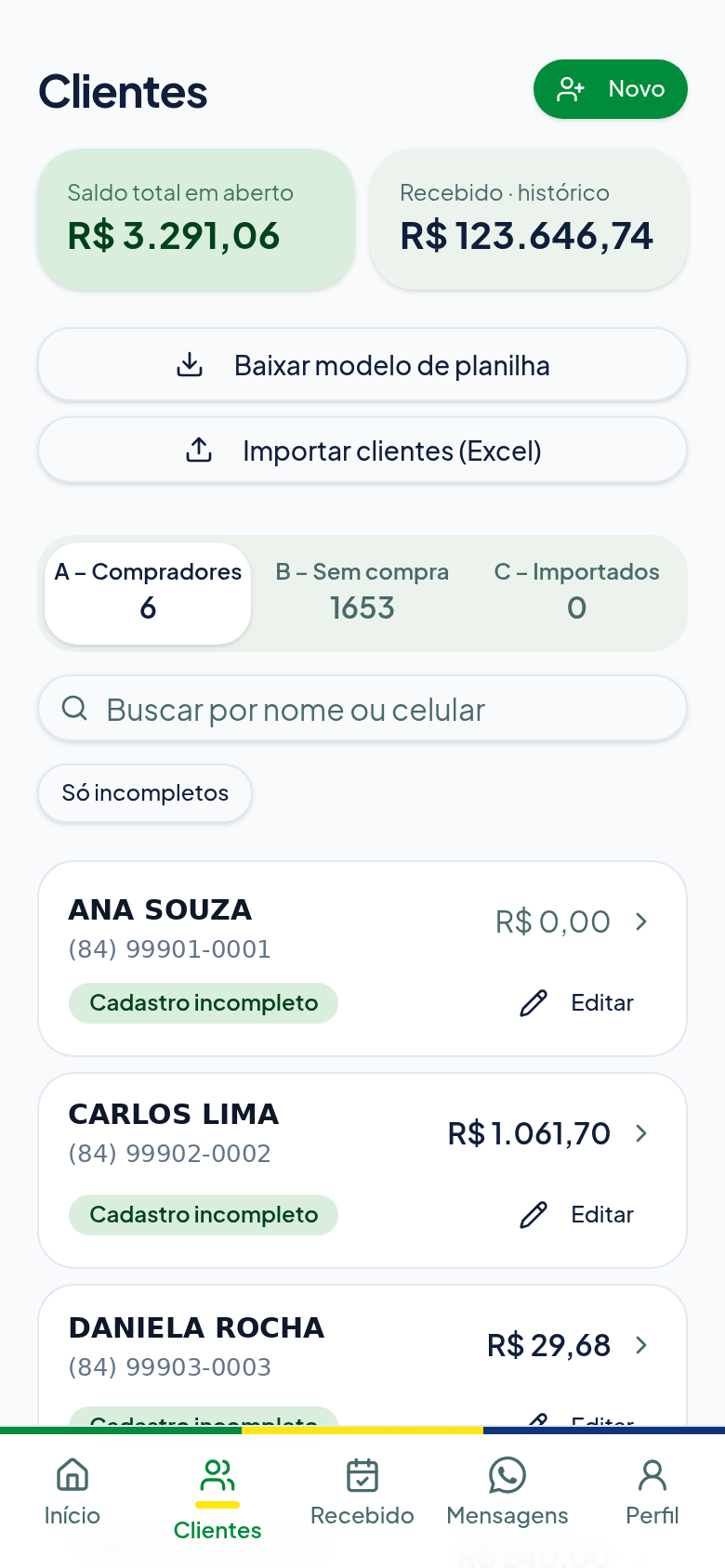
- Categorias: A – Compradores (já compraram), B – Sem compra e C – Importados. As abas mostram quantos clientes há em cada uma.
- Busca: ao digitar, a pesquisa vale para todos os clientes de todas as categorias, não só da aba aberta. Os resultados mostram a categoria de cada cliente.
- Só incompletos / Mostrando incompletos: é um botão só, com dois estados. Quando mostra Só incompletos, o filtro está desligado e você vê todos os clientes da aba. Ao tocar, ele passa a mostrar Mostrando incompletos e lista apenas clientes sem CPF ou sem endereço. Toque de novo para voltar à lista completa.
- Cadastro incompleto: o selo verde sob o nome indica que falta CPF ou endereço — ele aparece mesmo com o filtro desligado. Com o filtro ligado, tocar no cliente abre direto a edição para completar os dados.
- Editar: atualiza o cadastro sem alterar vendas e parcelas já registradas. Um CEP válido preenche o endereço automaticamente pelo ViaCEP, e os campos podem ser corrigidos.
- Excluir: só é possível excluir cliente sem vendas registradas; assim o histórico financeiro nunca é perdido.
Importar planilha: use Baixar modelo de planilha e Importar clientes (Excel) para importar até 2.000 linhas em XLSX, XLS ou CSV. Confira a prévia antes de salvar: dados opcionais inválidos são descartados com aviso; linhas sem nome, sem celular válido ou duplicadas não entram. Baixe o relatório para corrigir as linhas com problema. Clientes importados ficam sem autorização de marketing — marque essa autorização individualmente apenas com o consentimento do cliente.
4. Registrar vendas e parcelas
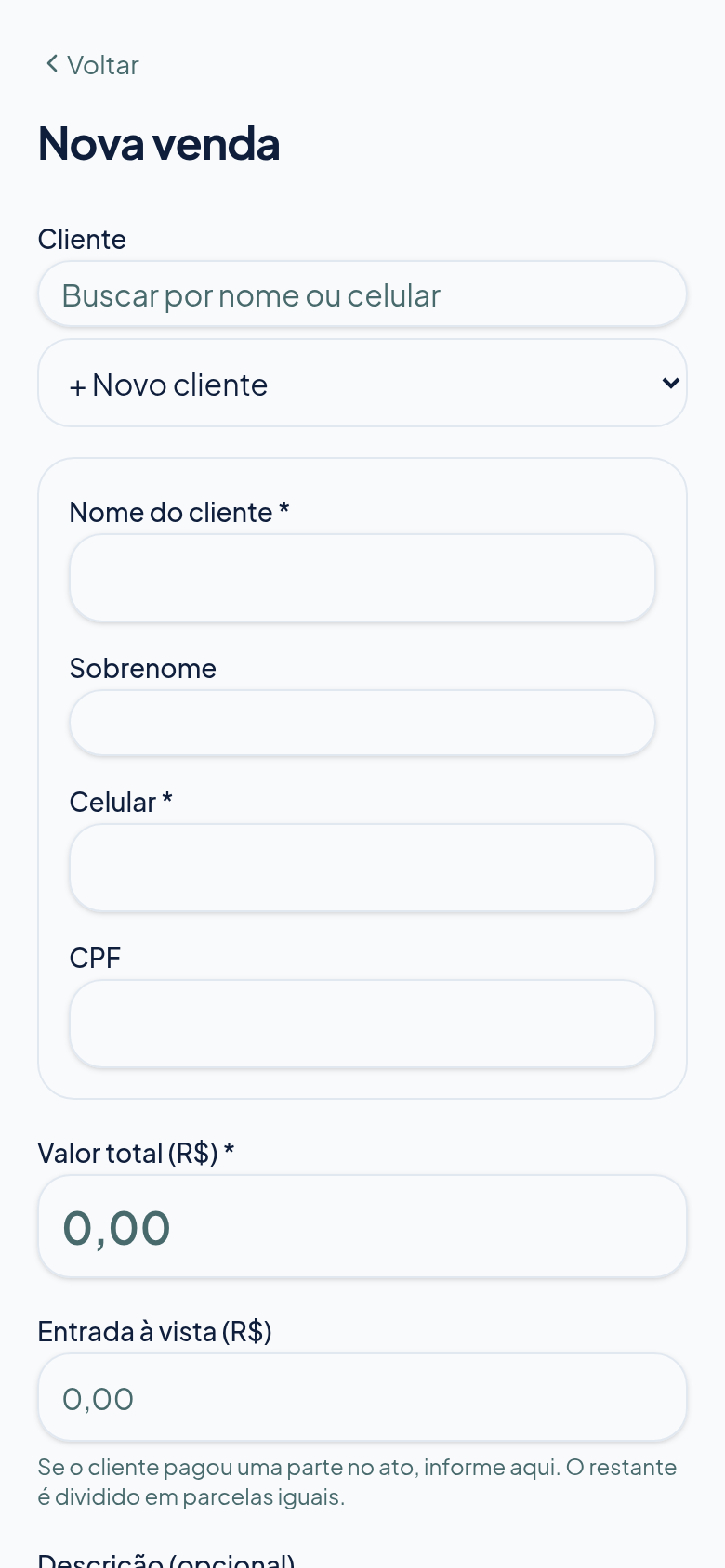
- Toque em Nova venda e busque o cliente pelas primeiras letras do nome ou pelo celular. Se ele ainda não existe, cadastre na hora pelo botão + Novo cliente — os dados já são validados antes de salvar.
- Informe o valor total, a entrada à vista (se o cliente pagou uma parte no ato) e a quantidade de parcelas. O restante é dividido em parcelas iguais.
- Confira os vencimentos antes de salvar. A última parcela absorve eventuais centavos de arredondamento.
A venda pode ser editada depois em Clientes → tocar no cliente → venda, inclusive para corrigir valores e datas.
5. Recebimentos (aba Recebido)
- Recebi: abra a parcela e toque em Recebi para registrar o valor e a data do recebimento. Registre somente valores realmente recebidos.
- Marcar como paga: se preferir, você pode simplesmente marcar uma parcela como paga, sem registrar valor — útil para quem controla o dinheiro fora do app. Você administra suas parcelas como achar melhor.
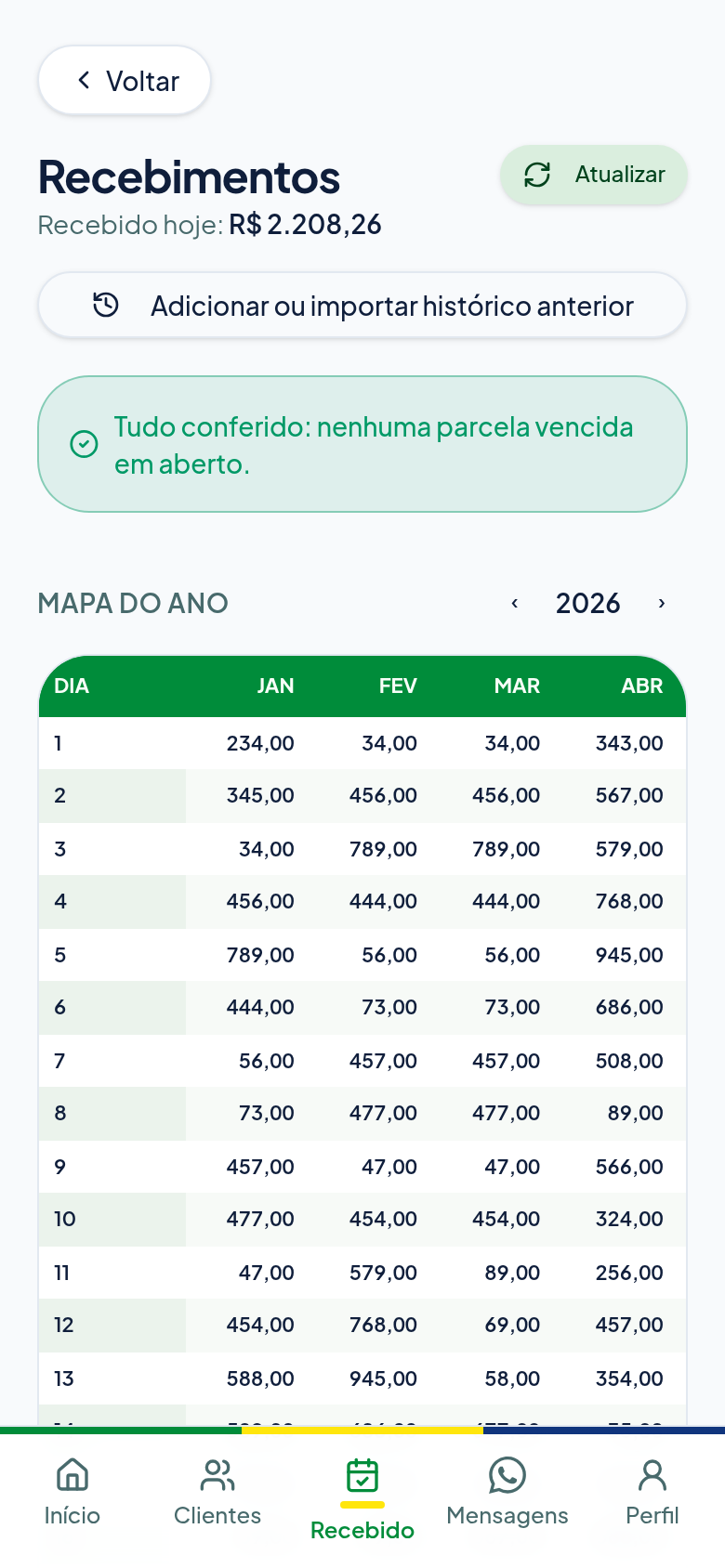
- Recebido hoje: mostra quanto entrou no dia.
- Mapa do ano: a grade mostra quanto foi recebido em cada dia de cada mês; deslize para ver todos os meses e use as setas para trocar de ano.
- O aviso verde confirma quando não há nenhuma parcela vencida em aberto.
Os totais históricos mostram o acumulado registrado, enquanto os saldos indicam o que ainda está em aberto.
6. Histórico anterior
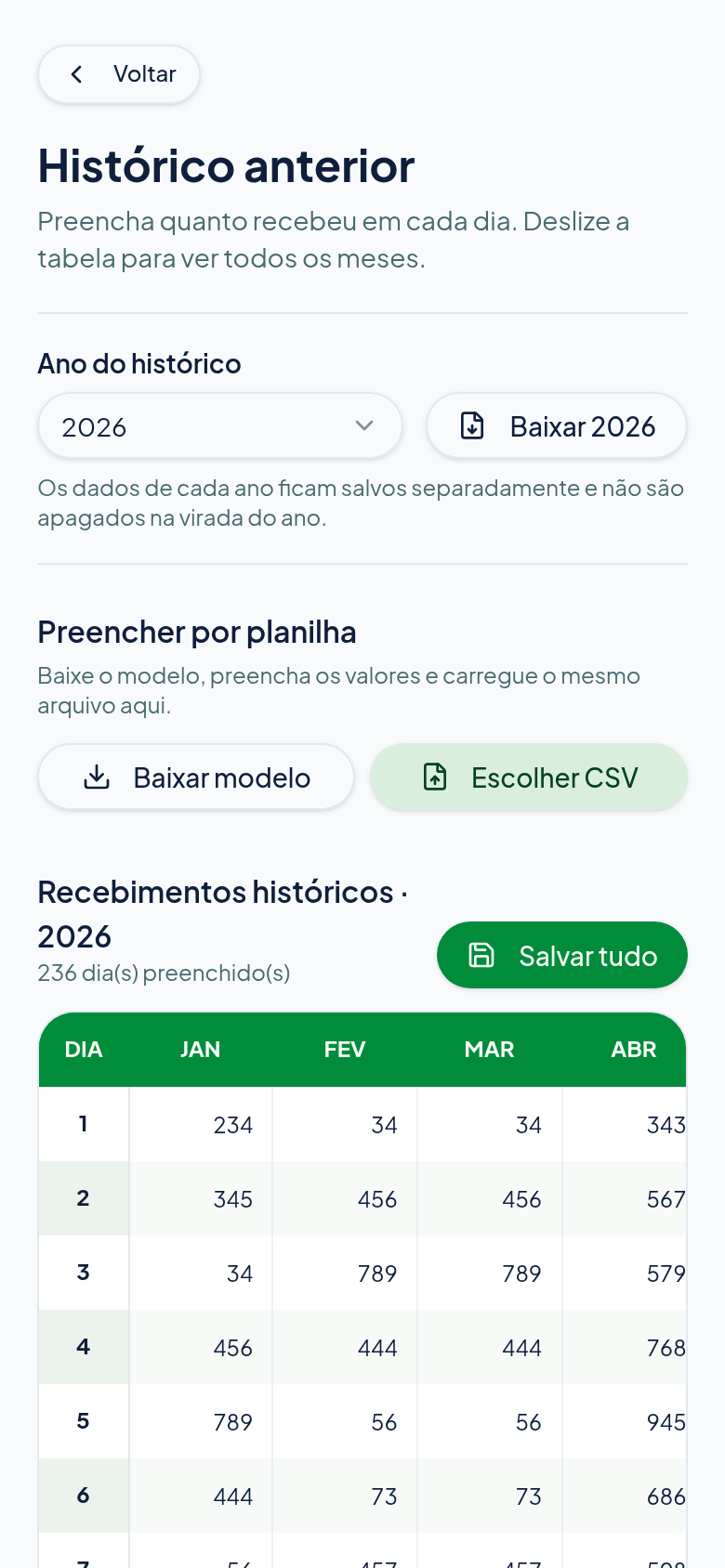
- Abra Histórico anterior e escolha o ano.
- Digite os recebimentos direto na grade ou baixe o modelo CSV.
- Preencha o arquivo com os dias nas linhas e os meses nas colunas.
- Carregue o CSV em Escolher CSV, confira os valores na grade e toque em Salvar tudo.
Os anos ficam separados e não são apagados na virada do ano. Você pode baixar o ano selecionado como CSV a qualquer momento (Baixar 2026). Datas inexistentes, como 31 de fevereiro, ficam vazias.
7. Mensagens de WhatsApp (plano PRO)
A aba Mensagens envia mensagens de WhatsApp individuais para seus clientes, direto do app. No plano STANDARD a aba fica bloqueada; no PRO e durante o teste grátis ela está liberada.
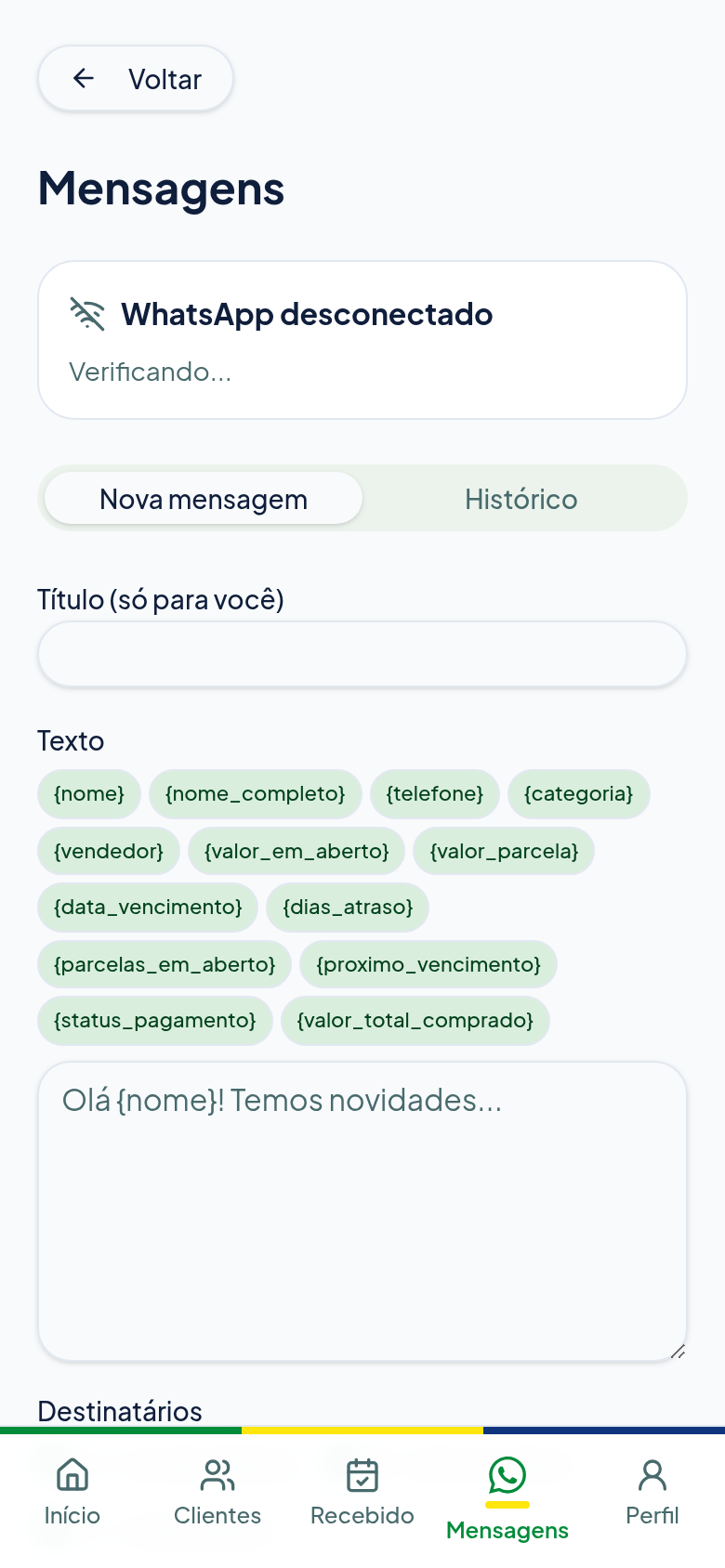
- Conectar o WhatsApp: na primeira vez, escaneie o QR code com o WhatsApp do seu celular (em Aparelhos conectados). O status da conexão aparece no topo da tela.
- Tags dinâmicas: toque nas tags verdes para inserir dados que mudam para cada cliente: {nome}, {nome_completo}, {telefone}, {categoria}, {vendedor} (seu nome), {valor_em_aberto}, {valor_parcela}, {data_vencimento}, {dias_atraso}, {parcelas_em_aberto}, {proximo_vencimento}, {status_pagamento} e {valor_total_comprado}. Exemplo: “Olá {nome}, sua parcela de {valor_parcela} vence em {data_vencimento}.”
- Destinatários: escolha os clientes um a um ou por categoria. A prévia mostra como a mensagem chega para cada pessoa.
- Envio: as mensagens saem uma a uma, com intervalo entre elas, somente entre 8h e 20h (horário de Brasília). Fora desse horário, ficam programadas para o próximo período.
- Histórico: a aba Histórico lista cada campanha com quantas mensagens foram enviadas, entregues ou falharam. Toque em Ver detalhes para ver o status de cada destinatário. Uma mensagem já enviada nunca é reenviada.
- Limite no teste grátis: durante os 15 dias de teste você pode enviar até 50 mensagens para experimentar. No PRO assinado, o limite mensal é bem maior.
8. Meu perfil
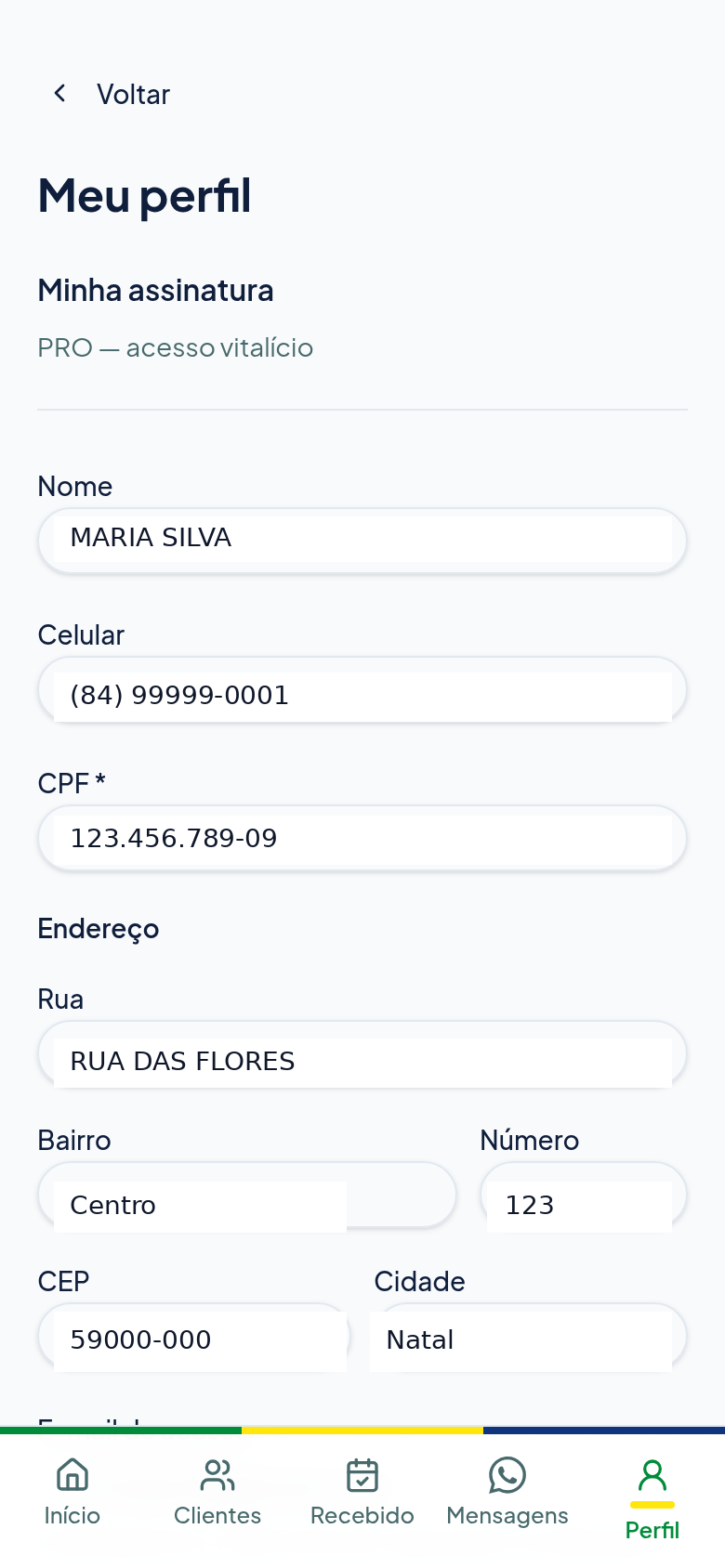
- CPF é obrigatório no perfil — sem ele não é possível contratar um plano, e o app pede para completar.
- Atualize nome, celular, CPF, endereço e e-mail sempre que precisar. A troca de e-mail exige confirmação no novo endereço.
- A seção Minha assinatura mostra seu plano atual e leva à tela de assinatura.
9. Assinatura e pagamento
Novos usuários recebem 15 dias grátis uma única vez, com acesso PRO (incluindo Mensagens, limitado a 50 envios). O teste começa no cadastro.
Planos: STANDARD R$ 19,89/mês ou R$ 198,00/ano · PRO R$ 138,89/mês ou R$ 1.383,00/ano.
- Pagar durante o teste: quem quiser assinar antes dos 15 dias toca em Pagar agora e liberar tudo na tela Assinatura. O pagamento é feito na hora, o aviso de dias restantes some e o plano pago passa a valer imediatamente.
- Gerenciar: em Assinatura você consulta o plano, abre o ambiente seguro de pagamento, atualiza o cartão ou cancela.
- Cancelamento: o acesso continua até o fim do período já pago; depois disso, sem novo pagamento, as telas de operação pausam.
- Se o acesso expirar: as telas de clientes, vendas e mensagens ficam pausadas, mas Perfil e Assinatura continuam acessíveis para você renovar quando quiser — seus dados ficam guardados.
- Upgrade: STANDARD → PRO mantém o ciclo, mostra a diferença proporcional antes de confirmar e libera o PRO após o pagamento. Não é possível voltar de PRO para STANDARD.
- Troca de ciclo mensal/anual vale a partir da próxima renovação.
10. Usar em dois celulares
Um casal pode usar o mesmo login simultaneamente em dois celulares. Nesse caso, todas as ações aparecem como feitas pela mesma conta; se os dois alterarem o mesmo registro ao mesmo tempo, prevalece a última gravação.
11. Segurança e troca de aparelho
Os dados ficam protegidos na nuvem, vinculados à conta — não somente no celular. Em caso de perda ou roubo, altere a senha e entre no novo aparelho.
- Não compartilhe a senha com pessoas que não devam ver os dados.
- Mantenha o e-mail da conta atualizado.
- Baixe periodicamente o histórico anual como cópia de conferência.
- Não registre dados sensíveis desnecessários nos campos livres.
12. Limitações importantes
- O aplicativo precisa de internet e não possui modo offline.
- Não é um sistema contábil, fiscal, bancário ou jurídico.
- Não emite nota fiscal, boleto ao cliente, recibo fiscal ou contrato.
- Os cálculos dependem dos dados informados pelo usuário e devem ser conferidos.
- Não há botão geral para desfazer alterações já salvas.
- Falhas temporárias de conexão ou pagamento podem atrasar a atualização das informações.
13. Ajuda e documentos
Para dúvidas sobre a conta, escreva para contato@gentecomovoce.com.br.